Domain qrgv.de kaufen?
Wir ziehen mit dem Projekt
qrgv.de um.
Sind Sie am Kauf der Domain
qrgv.de interessiert?
domain@kv-gmbh.de · 0541-91531010
Domain qrgv.de kaufen?
Wie folienmaster übernehmen?
Um Folienmaster zu übernehmen, öffnen Sie zunächst die Präsentation, die den gewünschten Folienmaster enthält. Gehen Sie dann zum Register "Ansicht" und wählen Sie "Folienmaster" aus. Nun können Sie den gewünschten Folienmaster auswählen und auf "Übernehmen" klicken. Dadurch wird der ausgewählte Folienmaster auf alle Folien in Ihrer Präsentation angewendet. Vergessen Sie nicht, Ihre Änderungen zu speichern, bevor Sie die Präsentation schließen. **
Was ist der folienmaster?
Der Folienmaster ist eine Funktion in Präsentationsprogrammen wie Microsoft PowerPoint oder Google Slides, die es ermöglicht, das Design und Layout aller Folien in einer Präsentation zentral zu steuern. Auf dem Folienmaster können Elemente wie Hintergrundfarben, Schriftarten, Logos und Platzhalter für Text und Bilder festgelegt werden. Änderungen, die auf dem Folienmaster vorgenommen werden, werden automatisch auf alle Folien in der Präsentation übertragen. Dies erleichtert die Konsistenz im Design und spart Zeit bei der Gestaltung von Präsentationen. Der Folienmaster kann auch dazu verwendet werden, um Präsentationen ein einheitliches Erscheinungsbild zu verleihen und das Branding eines Unternehmens oder einer Organisation zu stärken. **


Ähnliche Suchbegriffe für Folienmaster
Top-Angebote
Produkte zum Begriff Folienmaster:
-
HTI-Living, Gartenhaus + Gartenschrank, Praktischer Gartenschrank mit Ablage Stauraum für alle GartengeräteDieser funktionale Gartenschrank bietet mit seinen kompakten Massen von 77 x 175 x 53 cm reichlich Platz für Gartengeräte, Zubehör und Utensilien. Die drei Innenregale sorgen für Ordnung, während das grosse Fach unten ideal für Geräte mit langem Stiel geeignet ist. Eine klappbare Ablage aussen mit den Massen 50 x 32 cm erweitert die Arbeitsfläche und bietet zusätzlichen Komfort beim Gärtnern. Der Schrank ist aus Holz gefertigt, wetterbeständig lackiert und mit einer verschliessbaren Tür ausgestattet, sodass Ihr Inhalt gut geschützt bleibt. Technische Daten: Masse: 77 x 175 x 53 cm (BxHxT) 1 klappbare Ablage aussen: 50 x 32 cm 3 Ablageregale innen Fach für Gartengeräte mit Stiel Material: Holz, wetterbeständig lackiert Tür mit Riegel verschliessbar Lieferumfang: 1x Gartenschrank mit Ablagen und klappbarer Arbeitsfläche Hinweise zu Holzprodukten für den Aussenbereich: Die Holzoberflächen sind offenporig und nehmen Feuchtigkeit auf. Mit der Nässe dringen auch Mikroorganismen und Schimmelpilze ein und finden im Inneren ideale Entwicklungsmöglichkeiten. Befallenes Holz verfärbt sich, wodurch es fleckig, unansehnlich und grau wird. Langfristig feucht bleibendes Holz wird vollkommen zersetzt. Unsere Produkte sind werksseitig vorimprägniert für den Transport vom Hersteller zum Lieferanten. Schon beim Aufbau sollten Sie auf die Imprägnierung achten. Wir empfehlen eine zusätzliche und dann jährliche Imprägnierung. Viele Stellen kann man nach der Fertigstellung nicht mehr mit einem Quast und Sprühgerät erreichen. Schon eine kleine, vergessene Stelle bietet der Feuchtigkeit Angriffsfläche.269,99 €*Versand: 0,00 €Sichere Weiterleitung zum Anbieter
-
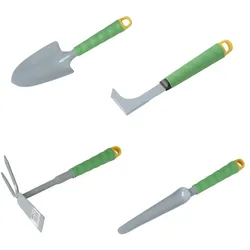
Freund-Victoria - Gartengeräte-SetFreund-Victoria - Blumenkelle - Länge total: 31 cm - Normalform - Breite: 9,0 cm - Gewicht: 186 g Freund-Victoria - Fugenkratzer - Länge total: 25 cm - Plattenfugen-Reiniger - Breite: 7 cm - Gewicht: 85 g Freund-Victoria - Häckchen - Länge total: 32 cm - Kleinhäckchen: Zweizack, Flachform - Breite: 18,5 cm - Gewicht: 232 g Freund-Victoria - Unkrautstecher - Länge total: 36 cm - Breite: 4,5 cm - Gewicht: 158 g27,99 €*Versand: 4,90 €Sichere Weiterleitung zum Anbieter
-
Husqvarna Werkzeuggürtel für GartengeräteDieser Werkzeuggürtel kann mit verschiedenen Aufsätzen ausgestattet werden, so dass Sie Ihre Werkzeuge bei der Arbeit im Garten, oder im Wald immer in Reichweite haben. Der gepolsterte Stoff sorgt für eine bequeme Handhabung und das Gewicht wird ..35,09 €*Versand: 6,90 €Sichere Weiterleitung zum Anbieter


-
Für was ist der folienmaster?
Der Folienmaster in Präsentationsprogrammen wie PowerPoint oder Keynote dient dazu, das Design und Layout aller Folien in einer Präsentation einheitlich zu gestalten. Auf dem Folienmaster können Elemente wie Hintergrundfarben, Schriftarten, Logos und Platzhalter für Text und Bilder festgelegt werden. Dies ermöglicht es, schnell und einfach eine konsistente und professionelle Präsentation zu erstellen, ohne jedes einzelne Slide individuell gestalten zu müssen. Durch die Verwendung des Folienmasters wird auch sichergestellt, dass Änderungen am Design der Präsentation einfach und effizient umgesetzt werden können, da sie automatisch auf alle Folien übertragen werden. Insgesamt erleichtert der Folienmaster die Gestaltung und Bearbeitung von Präsentationen und sorgt für ein ansprechendes und professionelles Erscheinungsbild. **
-
Wie ändere ich den folienmaster?
Um den Folienmaster in PowerPoint zu ändern, klicke auf die Registerkarte "Ansicht" und wähle dort "Folienmaster" aus. Dort kannst du das Layout, die Schriftarten, Farben und Hintergründe für alle Folien in deiner Präsentation anpassen. Du kannst auch neue Platzhalter hinzufügen oder bestehende löschen. Vergiss nicht, nachdem du deine Änderungen vorgenommen hast, den Folienmaster zu speichern, damit sie auf alle Folien in deiner Präsentation angewendet werden. **
-
Wo finde ich den folienmaster?
Der Folienmaster ist in den meisten Präsentationsprogrammen wie Microsoft PowerPoint oder Google Slides in der Menüleiste oben zu finden. Du kannst auf den Reiter "Ansicht" klicken und dort die Option "Folienmaster" auswählen. Alternativ kannst du auch auf das Symbol für den Folienmaster in der Symbolleiste klicken, falls es dort angezeigt wird. Der Folienmaster ermöglicht es dir, das Design und Layout deiner Präsentation global zu ändern, indem du Einstellungen für Schriftarten, Farben, Hintergründe und Platzhalter festlegst. Wenn du den Folienmaster nicht finden kannst, kannst du auch in der Hilfe-Funktion des Programms nach "Folienmaster" suchen, um genaue Anweisungen zu erhalten. **
-
Wie kann ich folienmaster ändern?
Um den Folienmaster in PowerPoint zu ändern, musst du zuerst auf die Registerkarte "Ansicht" klicken. Dort findest du die Option "Folienmaster". Wenn du darauf klickst, öffnet sich der Folienmaster, in dem du das Layout und das Design der Folien anpassen kannst. Du kannst die Platzierung von Text, Grafiken und anderen Elementen ändern, Hintergrundbilder hinzufügen oder entfernen und Farben und Schriftarten anpassen. Nachdem du deine Änderungen vorgenommen hast, kannst du den Folienmaster speichern und auf alle Folien in deiner Präsentation anwenden. **

Wo ist der folienmaster PowerPoint?
Der Folienmaster in PowerPoint befindet sich normalerweise im Register "Ansicht" oben in der Menüleiste. Wenn du auf "Ansicht" klickst, erscheint ein Dropdown-Menü, in dem du die Option "Folienmaster" auswählen kannst. Alternativ kannst du auch die Tastenkombination "Alt + Shift + M" verwenden, um direkt zum Folienmaster zu gelangen. Dort kannst du das Layout und das Design deiner Folien anpassen, um ein konsistentes Erscheinungsbild für deine Präsentation zu erstellen. Hast du noch weitere Fragen dazu? **
Wie arbeite ich mit dem folienmaster?
Um mit dem Folienmaster zu arbeiten, öffnen Sie zuerst Ihre Präsentation und klicken Sie auf die Registerkarte "Ansicht". Dort finden Sie die Option "Folienmaster". Im Folienmaster können Sie das Layout und das Design Ihrer Präsentation anpassen, wie z.B. Hintergrundfarben, Schriftarten und Platzhalter für Text und Bilder. Sie können auch neue Layouts hinzufügen oder vorhandene Layouts bearbeiten. Vergessen Sie nicht, Änderungen im Folienmaster zu speichern, damit sie auf alle Folien Ihrer Präsentation angewendet werden. Am Ende können Sie den Folienmaster verlassen und Ihre Präsentation mit den neuen Einstellungen verwenden. **
Top-Angebote
Produkte zum Begriff Folienmaster:
-
Webinarvideo: PowerPoint-Workshop 2/4 - Der FolienmasterEine Aufzeichnung des Webinars "PowerPoint Workshop - Der Folienmaster" mit Thomas Dettweiler. Teil 2/4 - Der Folienmaster: Präsentieren Sie im eigenen CI - Erstellen Sie in PowerPoint eigene Vorlagen und Designs. In diesem Webinar zeigen wir Ihnen, wie Sie die einzelnen Folien nach Ihren Ideen/Vorgaben gestalten bzw. erstellen können. Wir entwickeln neue Schablonen, die Sie in Ihren Vortrag einbauen können, zeigen Ihnen die Macht und Möglichkeiten des Folienmasters. Kennt man die Möglichkeiten dieser PowerPoint-Funktion können Sie eine komplette Präsentation mit wenigen Mausklicks komplett umgestalten und modernisieren. Weitere Inhalte Das Grundprinzip Folienmaster Änderung der Standardlayouts (Größe und Position der Platzhalter, Schriftart, Schriftfarbe, Aufzählungszeichen, Fußzeile etc.) Erstellung einer eigenen neuen Schablone/Layout Erstellung eines kompletten Schab...19,00 €*Versand: 0,00 €Sichere Weiterleitung zum Anbieter
-
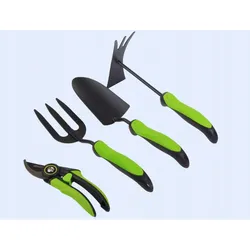
Kleines Gartengeräte-Set STR zum Pflanzen und Pflegen STALCO GARDEN S105610451Das Set leichter Gartengeräte von STALCO GARDEN ist für das Pflanzen und die Pflege von Pflanzen bestimmt. Der universelle Korb erleichtert den Transport und die Aufbewahrung der Geräte nach getaner Arbeit.17,99 €*Versand: 5,99 €Sichere Weiterleitung zum Anbieter
-
HTI-Living, Gartenhaus + Gartenschrank, Praktischer Gartenschrank mit Ablage Stauraum für alle GartengeräteDieser funktionale Gartenschrank bietet mit seinen kompakten Massen von 77 x 175 x 53 cm reichlich Platz für Gartengeräte, Zubehör und Utensilien. Die drei Innenregale sorgen für Ordnung, während das grosse Fach unten ideal für Geräte mit langem Stiel geeignet ist. Eine klappbare Ablage aussen mit den Massen 50 x 32 cm erweitert die Arbeitsfläche und bietet zusätzlichen Komfort beim Gärtnern. Der Schrank ist aus Holz gefertigt, wetterbeständig lackiert und mit einer verschliessbaren Tür ausgestattet, sodass Ihr Inhalt gut geschützt bleibt. Technische Daten: Masse: 77 x 175 x 53 cm (BxHxT) 1 klappbare Ablage aussen: 50 x 32 cm 3 Ablageregale innen Fach für Gartengeräte mit Stiel Material: Holz, wetterbeständig lackiert Tür mit Riegel verschliessbar Lieferumfang: 1x Gartenschrank mit Ablagen und klappbarer Arbeitsfläche Hinweise zu Holzprodukten für den Aussenbereich: Die Holzoberflächen sind offenporig und nehmen Feuchtigkeit auf. Mit der Nässe dringen auch Mikroorganismen und Schimmelpilze ein und finden im Inneren ideale Entwicklungsmöglichkeiten. Befallenes Holz verfärbt sich, wodurch es fleckig, unansehnlich und grau wird. Langfristig feucht bleibendes Holz wird vollkommen zersetzt. Unsere Produkte sind werksseitig vorimprägniert für den Transport vom Hersteller zum Lieferanten. Schon beim Aufbau sollten Sie auf die Imprägnierung achten. Wir empfehlen eine zusätzliche und dann jährliche Imprägnierung. Viele Stellen kann man nach der Fertigstellung nicht mehr mit einem Quast und Sprühgerät erreichen. Schon eine kleine, vergessene Stelle bietet der Feuchtigkeit Angriffsfläche.269,99 €*Versand: 0,00 €Sichere Weiterleitung zum Anbieter
-
Freund-Victoria - Gartengeräte-SetFreund-Victoria - Blumenkelle - Länge total: 31 cm - Normalform - Breite: 9,0 cm - Gewicht: 186 g Freund-Victoria - Fugenkratzer - Länge total: 25 cm - Plattenfugen-Reiniger - Breite: 7 cm - Gewicht: 85 g Freund-Victoria - Häckchen - Länge total: 32 cm - Kleinhäckchen: Zweizack, Flachform - Breite: 18,5 cm - Gewicht: 232 g Freund-Victoria - Unkrautstecher - Länge total: 36 cm - Breite: 4,5 cm - Gewicht: 158 g27,99 €*Versand: 4,90 €Sichere Weiterleitung zum Anbieter
-
Wie folienmaster übernehmen?
Um Folienmaster zu übernehmen, öffnen Sie zunächst die Präsentation, die den gewünschten Folienmaster enthält. Gehen Sie dann zum Register "Ansicht" und wählen Sie "Folienmaster" aus. Nun können Sie den gewünschten Folienmaster auswählen und auf "Übernehmen" klicken. Dadurch wird der ausgewählte Folienmaster auf alle Folien in Ihrer Präsentation angewendet. Vergessen Sie nicht, Ihre Änderungen zu speichern, bevor Sie die Präsentation schließen. **
-
Was ist der folienmaster?
Der Folienmaster ist eine Funktion in Präsentationsprogrammen wie Microsoft PowerPoint oder Google Slides, die es ermöglicht, das Design und Layout aller Folien in einer Präsentation zentral zu steuern. Auf dem Folienmaster können Elemente wie Hintergrundfarben, Schriftarten, Logos und Platzhalter für Text und Bilder festgelegt werden. Änderungen, die auf dem Folienmaster vorgenommen werden, werden automatisch auf alle Folien in der Präsentation übertragen. Dies erleichtert die Konsistenz im Design und spart Zeit bei der Gestaltung von Präsentationen. Der Folienmaster kann auch dazu verwendet werden, um Präsentationen ein einheitliches Erscheinungsbild zu verleihen und das Branding eines Unternehmens oder einer Organisation zu stärken. **
-
Für was ist der folienmaster?
Der Folienmaster in Präsentationsprogrammen wie PowerPoint oder Keynote dient dazu, das Design und Layout aller Folien in einer Präsentation einheitlich zu gestalten. Auf dem Folienmaster können Elemente wie Hintergrundfarben, Schriftarten, Logos und Platzhalter für Text und Bilder festgelegt werden. Dies ermöglicht es, schnell und einfach eine konsistente und professionelle Präsentation zu erstellen, ohne jedes einzelne Slide individuell gestalten zu müssen. Durch die Verwendung des Folienmasters wird auch sichergestellt, dass Änderungen am Design der Präsentation einfach und effizient umgesetzt werden können, da sie automatisch auf alle Folien übertragen werden. Insgesamt erleichtert der Folienmaster die Gestaltung und Bearbeitung von Präsentationen und sorgt für ein ansprechendes und professionelles Erscheinungsbild. **
-
Wie ändere ich den folienmaster?
Um den Folienmaster in PowerPoint zu ändern, klicke auf die Registerkarte "Ansicht" und wähle dort "Folienmaster" aus. Dort kannst du das Layout, die Schriftarten, Farben und Hintergründe für alle Folien in deiner Präsentation anpassen. Du kannst auch neue Platzhalter hinzufügen oder bestehende löschen. Vergiss nicht, nachdem du deine Änderungen vorgenommen hast, den Folienmaster zu speichern, damit sie auf alle Folien in deiner Präsentation angewendet werden. **
Ähnliche Suchbegriffe für Folienmaster
-
Husqvarna Werkzeuggürtel für GartengeräteDieser Werkzeuggürtel kann mit verschiedenen Aufsätzen ausgestattet werden, so dass Sie Ihre Werkzeuge bei der Arbeit im Garten, oder im Wald immer in Reichweite haben. Der gepolsterte Stoff sorgt für eine bequeme Handhabung und das Gewicht wird ..35,09 €*Versand: 6,90 €Sichere Weiterleitung zum Anbieter
-
Androni Spielset - Gartengeräte im KorbKinderwerkzeug - für den Garten, aus Kunststoff, Kanne, Hacke, Rechen, Schaufel und Schere im Lieferumfang, Abmessungen: 230 × 160 × 230 mm (H×B×T), Gewicht: 450 g, geeignet ab 3 Jahren Wenn Sie bei Ihrem Haus einen kleinen Garten haben, können sich sicher auch die fleißigen Hände Ihrer Kinder als hilfreich erweisen. Im Androni-Set mit Gartengeräten finden Sie alles, was zur Pflege d11,90 €*Versand: 4,99 €Sichere Weiterleitung zum Anbieter
-
Wo finde ich den folienmaster?
Der Folienmaster ist in den meisten Präsentationsprogrammen wie Microsoft PowerPoint oder Google Slides in der Menüleiste oben zu finden. Du kannst auf den Reiter "Ansicht" klicken und dort die Option "Folienmaster" auswählen. Alternativ kannst du auch auf das Symbol für den Folienmaster in der Symbolleiste klicken, falls es dort angezeigt wird. Der Folienmaster ermöglicht es dir, das Design und Layout deiner Präsentation global zu ändern, indem du Einstellungen für Schriftarten, Farben, Hintergründe und Platzhalter festlegst. Wenn du den Folienmaster nicht finden kannst, kannst du auch in der Hilfe-Funktion des Programms nach "Folienmaster" suchen, um genaue Anweisungen zu erhalten. **
-
Wie kann ich folienmaster ändern?
Um den Folienmaster in PowerPoint zu ändern, musst du zuerst auf die Registerkarte "Ansicht" klicken. Dort findest du die Option "Folienmaster". Wenn du darauf klickst, öffnet sich der Folienmaster, in dem du das Layout und das Design der Folien anpassen kannst. Du kannst die Platzierung von Text, Grafiken und anderen Elementen ändern, Hintergrundbilder hinzufügen oder entfernen und Farben und Schriftarten anpassen. Nachdem du deine Änderungen vorgenommen hast, kannst du den Folienmaster speichern und auf alle Folien in deiner Präsentation anwenden. **
-
Wo ist der folienmaster PowerPoint?
Der Folienmaster in PowerPoint befindet sich normalerweise im Register "Ansicht" oben in der Menüleiste. Wenn du auf "Ansicht" klickst, erscheint ein Dropdown-Menü, in dem du die Option "Folienmaster" auswählen kannst. Alternativ kannst du auch die Tastenkombination "Alt + Shift + M" verwenden, um direkt zum Folienmaster zu gelangen. Dort kannst du das Layout und das Design deiner Folien anpassen, um ein konsistentes Erscheinungsbild für deine Präsentation zu erstellen. Hast du noch weitere Fragen dazu? **
-
Wie arbeite ich mit dem folienmaster?
Um mit dem Folienmaster zu arbeiten, öffnen Sie zuerst Ihre Präsentation und klicken Sie auf die Registerkarte "Ansicht". Dort finden Sie die Option "Folienmaster". Im Folienmaster können Sie das Layout und das Design Ihrer Präsentation anpassen, wie z.B. Hintergrundfarben, Schriftarten und Platzhalter für Text und Bilder. Sie können auch neue Layouts hinzufügen oder vorhandene Layouts bearbeiten. Vergessen Sie nicht, Änderungen im Folienmaster zu speichern, damit sie auf alle Folien Ihrer Präsentation angewendet werden. Am Ende können Sie den Folienmaster verlassen und Ihre Präsentation mit den neuen Einstellungen verwenden. **
* Alle Preise verstehen sich inklusive der gesetzlichen Mehrwertsteuer und ggf. zuzüglich Versandkosten. Die Angebotsinformationen basieren auf den Angaben des jeweiligen Shops und werden über automatisierte Prozesse aktualisiert. Eine Aktualisierung in Echtzeit findet nicht statt, so dass es im Einzelfall zu Abweichungen kommen kann. ** Hinweis: Teile dieses Inhalts wurden von KI erstellt.