Domain qrgv.de kaufen?
Wir ziehen mit dem Projekt
qrgv.de um.
Sind Sie am Kauf der Domain
qrgv.de interessiert?
domain@kv-gmbh.de · 0541-91531010
Domain qrgv.de kaufen?
Wie installiere ich Snipping Tool?
Um das Snipping Tool auf einem Windows-Computer zu installieren, müssen Sie zuerst sicherstellen, dass es nicht bereits auf Ihrem System vorhanden ist. Geben Sie dazu "Snipping Tool" in die Windows-Suchleiste ein. Wenn es nicht gefunden wird, können Sie es über die Systemsteuerung unter "Programme und Funktionen" installieren. Klicken Sie auf "Windows-Funktionen aktivieren oder deaktivieren" und suchen Sie nach dem Snipping Tool. Aktivieren Sie das Kontrollkästchen neben dem Snipping Tool und klicken Sie auf "OK". Das Snipping Tool sollte nun auf Ihrem Computer installiert sein und kann über die Windows-Suche oder das Startmenü geöffnet werden. **
Warum funktioniert Snipping Tool nicht?
Warum funktioniert Snipping Tool nicht? Gibt es eine Fehlermeldung, die angezeigt wird? Hast du versucht, das Programm neu zu starten oder deinen Computer neu zu starten? Möglicherweise liegt das Problem an fehlenden Berechtigungen oder an einer beschädigten Datei. Hast du die neueste Version des Snipping Tools installiert? **

Ähnliche Suchbegriffe für Snipping
Top-Angebote
Produkte zum Begriff Snipping:
-
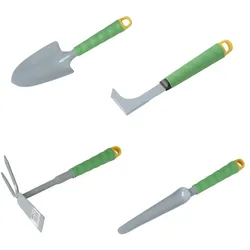
Freund-Victoria - Gartengeräte-SetFreund-Victoria - Blumenkelle - Länge total: 31 cm - Normalform - Breite: 9,0 cm - Gewicht: 186 g Freund-Victoria - Fugenkratzer - Länge total: 25 cm - Plattenfugen-Reiniger - Breite: 7 cm - Gewicht: 85 g Freund-Victoria - Häckchen - Länge total: 32 cm - Kleinhäckchen: Zweizack, Flachform - Breite: 18,5 cm - Gewicht: 232 g Freund-Victoria - Unkrautstecher - Länge total: 36 cm - Breite: 4,5 cm - Gewicht: 158 g27,99 €*Versand: 4,90 €Sichere Weiterleitung zum Anbieter
-
Husqvarna Werkzeuggürtel für GartengeräteDieser Werkzeuggürtel kann mit verschiedenen Aufsätzen ausgestattet werden, so dass Sie Ihre Werkzeuge bei der Arbeit im Garten, oder im Wald immer in Reichweite haben. Der gepolsterte Stoff sorgt für eine bequeme Handhabung und das Gewicht wird ..35,09 €*Versand: 6,90 €Sichere Weiterleitung zum Anbieter


-
Wie finde ich das Snipping Tool?
Das Snipping Tool ist eine integrierte Anwendung in Windows-Betriebssystemen, die es Benutzern ermöglicht, Screenshots zu erstellen. Um das Snipping Tool zu finden, können Sie einfach die Windows-Suche verwenden und nach "Snipping Tool" suchen. Alternativ können Sie auch auf das Startmenü klicken, "Alle Apps" auswählen und nach dem Snipping Tool suchen. Eine weitere Möglichkeit besteht darin, die Tastenkombination "Windows-Taste + Shift + S" zu verwenden, um das Snipping Tool schnell zu öffnen. Wenn Sie das Snipping Tool häufig verwenden, können Sie es auch an die Taskleiste oder den Desktop anheften, um einen schnellen Zugriff zu haben. **
-
Wie öffne ich das Snipping Tool?
Um das Snipping Tool zu öffnen, kannst du entweder die Windows-Suche verwenden und nach "Snipping Tool" suchen. Alternativ kannst du auch die Tastenkombination "Windows-Taste + Shift + S" drücken, um das Snipping Tool direkt zu öffnen. Eine weitere Möglichkeit ist, das Snipping Tool über das Startmenü unter "Windows-Zubehör" zu finden und von dort aus zu öffnen. Du kannst auch einen Rechtsklick auf die Taskleiste machen, "Neu" auswählen und dann "Snipping Tool" anklicken, um es zu öffnen. **
-
Wo werden Snipping Tool Bilder gespeichert?
Das Snipping Tool speichert standardmäßig die erstellten Bilder in der Zwischenablage. Wenn du ein Bild mit dem Snipping Tool aufgenommen hast, kannst du es in ein anderes Programm einfügen, z. B. in ein Bildbearbeitungsprogramm oder in ein Textverarbeitungsprogramm. Von dort aus kannst du das Bild dann speichern, wo du möchtest. Es gibt jedoch auch die Möglichkeit, die Einstellungen des Snipping Tools anzupassen, um die Bilder direkt an einem bestimmten Speicherort zu speichern. Hast du diese Einstellungen bereits geändert oder möchtest du wissen, wo die Standard-Speicherort für Snipping Tool Bilder ist? **
-
Was ist das Snipping Tool 3?
Das Snipping Tool 3 ist ein Bildschirmaufnahmeprogramm, das es Benutzern ermöglicht, Screenshots von ihrem Computerbildschirm zu erstellen. Es bietet verschiedene Aufnahmemodi wie Rechteck, Freiform, Fenster oder Vollbild. Mit dem Snipping Tool 3 können Benutzer ihre Screenshots bearbeiten, markieren und speichern, um sie später zu verwenden. Es ist ein nützliches Werkzeug für Präsentationen, Tutorials oder einfach nur zum Teilen von Bildschirminhalten. **

Wie benutze ich das Snipping Tool?
Um das Snipping Tool zu verwenden, öffne zuerst das Programm auf deinem Computer. Klicke dann auf "Neu" und wähle den Bereich aus, den du erfassen möchtest. Du kannst zwischen verschiedenen Arten von Ausschnitten wählen, z.B. Freihand, Rechteck oder Fenster. Nachdem du den gewünschten Bereich ausgewählt hast, kannst du den Ausschnitt speichern, kopieren oder markieren. Du kannst das Snipping Tool auch verwenden, um Notizen oder Markierungen auf dem Bildschirmausschnitt hinzuzufügen. **
Wie funktioniert Snipping Tool Windows 10?
Das Snipping Tool ist ein integriertes Programm in Windows 10, mit dem Benutzer Screenshots erstellen können. Um das Snipping Tool zu verwenden, öffnen Sie es entweder über die Suche in der Taskleiste oder über das Startmenü. Wählen Sie dann die Art des Screenshots aus, den Sie erstellen möchten (Vollbild, rechteckiger Ausschnitt, freie Form oder Fenster). Klicken Sie auf "Neu" und ziehen Sie den Cursor über den Bereich, den Sie erfassen möchten. Anschließend können Sie den Screenshot speichern, kopieren oder bearbeiten. **
Top-Angebote
Produkte zum Begriff Snipping:
-
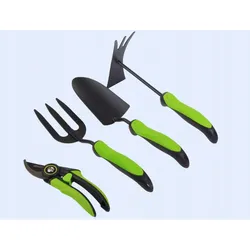
Kleines Gartengeräte-Set STR zum Pflanzen und Pflegen STALCO GARDEN S105610451Das Set leichter Gartengeräte von STALCO GARDEN ist für das Pflanzen und die Pflege von Pflanzen bestimmt. Der universelle Korb erleichtert den Transport und die Aufbewahrung der Geräte nach getaner Arbeit.17,99 €*Versand: 5,99 €Sichere Weiterleitung zum Anbieter
-
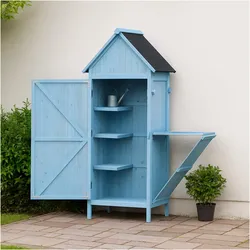
HTI-Living, Gartenhaus + Gartenschrank, Praktischer Gartenschrank mit Ablage Stauraum für alle GartengeräteDieser funktionale Gartenschrank bietet mit seinen kompakten Massen von 77 x 175 x 53 cm reichlich Platz für Gartengeräte, Zubehör und Utensilien. Die drei Innenregale sorgen für Ordnung, während das grosse Fach unten ideal für Geräte mit langem Stiel geeignet ist. Eine klappbare Ablage aussen mit den Massen 50 x 32 cm erweitert die Arbeitsfläche und bietet zusätzlichen Komfort beim Gärtnern. Der Schrank ist aus Holz gefertigt, wetterbeständig lackiert und mit einer verschliessbaren Tür ausgestattet, sodass Ihr Inhalt gut geschützt bleibt. Technische Daten: Masse: 77 x 175 x 53 cm (BxHxT) 1 klappbare Ablage aussen: 50 x 32 cm 3 Ablageregale innen Fach für Gartengeräte mit Stiel Material: Holz, wetterbeständig lackiert Tür mit Riegel verschliessbar Lieferumfang: 1x Gartenschrank mit Ablagen und klappbarer Arbeitsfläche Hinweise zu Holzprodukten für den Aussenbereich: Die Holzoberflächen sind offenporig und nehmen Feuchtigkeit auf. Mit der Nässe dringen auch Mikroorganismen und Schimmelpilze ein und finden im Inneren ideale Entwicklungsmöglichkeiten. Befallenes Holz verfärbt sich, wodurch es fleckig, unansehnlich und grau wird. Langfristig feucht bleibendes Holz wird vollkommen zersetzt. Unsere Produkte sind werksseitig vorimprägniert für den Transport vom Hersteller zum Lieferanten. Schon beim Aufbau sollten Sie auf die Imprägnierung achten. Wir empfehlen eine zusätzliche und dann jährliche Imprägnierung. Viele Stellen kann man nach der Fertigstellung nicht mehr mit einem Quast und Sprühgerät erreichen. Schon eine kleine, vergessene Stelle bietet der Feuchtigkeit Angriffsfläche.239,99 €*Versand: 0,00 €Sichere Weiterleitung zum Anbieter
-
Freund-Victoria - Gartengeräte-SetFreund-Victoria - Blumenkelle - Länge total: 31 cm - Normalform - Breite: 9,0 cm - Gewicht: 186 g Freund-Victoria - Fugenkratzer - Länge total: 25 cm - Plattenfugen-Reiniger - Breite: 7 cm - Gewicht: 85 g Freund-Victoria - Häckchen - Länge total: 32 cm - Kleinhäckchen: Zweizack, Flachform - Breite: 18,5 cm - Gewicht: 232 g Freund-Victoria - Unkrautstecher - Länge total: 36 cm - Breite: 4,5 cm - Gewicht: 158 g27,99 €*Versand: 4,90 €Sichere Weiterleitung zum Anbieter
-
Wie installiere ich Snipping Tool?
Um das Snipping Tool auf einem Windows-Computer zu installieren, müssen Sie zuerst sicherstellen, dass es nicht bereits auf Ihrem System vorhanden ist. Geben Sie dazu "Snipping Tool" in die Windows-Suchleiste ein. Wenn es nicht gefunden wird, können Sie es über die Systemsteuerung unter "Programme und Funktionen" installieren. Klicken Sie auf "Windows-Funktionen aktivieren oder deaktivieren" und suchen Sie nach dem Snipping Tool. Aktivieren Sie das Kontrollkästchen neben dem Snipping Tool und klicken Sie auf "OK". Das Snipping Tool sollte nun auf Ihrem Computer installiert sein und kann über die Windows-Suche oder das Startmenü geöffnet werden. **
-
Warum funktioniert Snipping Tool nicht?
Warum funktioniert Snipping Tool nicht? Gibt es eine Fehlermeldung, die angezeigt wird? Hast du versucht, das Programm neu zu starten oder deinen Computer neu zu starten? Möglicherweise liegt das Problem an fehlenden Berechtigungen oder an einer beschädigten Datei. Hast du die neueste Version des Snipping Tools installiert? **
-
Wie finde ich das Snipping Tool?
Das Snipping Tool ist eine integrierte Anwendung in Windows-Betriebssystemen, die es Benutzern ermöglicht, Screenshots zu erstellen. Um das Snipping Tool zu finden, können Sie einfach die Windows-Suche verwenden und nach "Snipping Tool" suchen. Alternativ können Sie auch auf das Startmenü klicken, "Alle Apps" auswählen und nach dem Snipping Tool suchen. Eine weitere Möglichkeit besteht darin, die Tastenkombination "Windows-Taste + Shift + S" zu verwenden, um das Snipping Tool schnell zu öffnen. Wenn Sie das Snipping Tool häufig verwenden, können Sie es auch an die Taskleiste oder den Desktop anheften, um einen schnellen Zugriff zu haben. **
-
Wie öffne ich das Snipping Tool?
Um das Snipping Tool zu öffnen, kannst du entweder die Windows-Suche verwenden und nach "Snipping Tool" suchen. Alternativ kannst du auch die Tastenkombination "Windows-Taste + Shift + S" drücken, um das Snipping Tool direkt zu öffnen. Eine weitere Möglichkeit ist, das Snipping Tool über das Startmenü unter "Windows-Zubehör" zu finden und von dort aus zu öffnen. Du kannst auch einen Rechtsklick auf die Taskleiste machen, "Neu" auswählen und dann "Snipping Tool" anklicken, um es zu öffnen. **
Ähnliche Suchbegriffe für Snipping
-
Husqvarna Werkzeuggürtel für GartengeräteDieser Werkzeuggürtel kann mit verschiedenen Aufsätzen ausgestattet werden, so dass Sie Ihre Werkzeuge bei der Arbeit im Garten, oder im Wald immer in Reichweite haben. Der gepolsterte Stoff sorgt für eine bequeme Handhabung und das Gewicht wird ..35,09 €*Versand: 6,90 €Sichere Weiterleitung zum Anbieter
-
Androni Spielset - Gartengeräte im KorbKinderwerkzeug - für den Garten, aus Kunststoff, Kanne, Hacke, Rechen, Schaufel und Schere im Lieferumfang, Abmessungen: 230 × 160 × 230 mm (H×B×T), Gewicht: 450 g, geeignet ab 3 Jahren Wenn Sie bei Ihrem Haus einen kleinen Garten haben, können sich sicher auch die fleißigen Hände Ihrer Kinder als hilfreich erweisen. Im Androni-Set mit Gartengeräten finden Sie alles, was zur Pflege d11,90 €*Versand: 4,99 €Sichere Weiterleitung zum Anbieter
-
Wo werden Snipping Tool Bilder gespeichert?
Das Snipping Tool speichert standardmäßig die erstellten Bilder in der Zwischenablage. Wenn du ein Bild mit dem Snipping Tool aufgenommen hast, kannst du es in ein anderes Programm einfügen, z. B. in ein Bildbearbeitungsprogramm oder in ein Textverarbeitungsprogramm. Von dort aus kannst du das Bild dann speichern, wo du möchtest. Es gibt jedoch auch die Möglichkeit, die Einstellungen des Snipping Tools anzupassen, um die Bilder direkt an einem bestimmten Speicherort zu speichern. Hast du diese Einstellungen bereits geändert oder möchtest du wissen, wo die Standard-Speicherort für Snipping Tool Bilder ist? **
-
Was ist das Snipping Tool 3?
Das Snipping Tool 3 ist ein Bildschirmaufnahmeprogramm, das es Benutzern ermöglicht, Screenshots von ihrem Computerbildschirm zu erstellen. Es bietet verschiedene Aufnahmemodi wie Rechteck, Freiform, Fenster oder Vollbild. Mit dem Snipping Tool 3 können Benutzer ihre Screenshots bearbeiten, markieren und speichern, um sie später zu verwenden. Es ist ein nützliches Werkzeug für Präsentationen, Tutorials oder einfach nur zum Teilen von Bildschirminhalten. **
-
Wie benutze ich das Snipping Tool?
Um das Snipping Tool zu verwenden, öffne zuerst das Programm auf deinem Computer. Klicke dann auf "Neu" und wähle den Bereich aus, den du erfassen möchtest. Du kannst zwischen verschiedenen Arten von Ausschnitten wählen, z.B. Freihand, Rechteck oder Fenster. Nachdem du den gewünschten Bereich ausgewählt hast, kannst du den Ausschnitt speichern, kopieren oder markieren. Du kannst das Snipping Tool auch verwenden, um Notizen oder Markierungen auf dem Bildschirmausschnitt hinzuzufügen. **
-
Wie funktioniert Snipping Tool Windows 10?
Das Snipping Tool ist ein integriertes Programm in Windows 10, mit dem Benutzer Screenshots erstellen können. Um das Snipping Tool zu verwenden, öffnen Sie es entweder über die Suche in der Taskleiste oder über das Startmenü. Wählen Sie dann die Art des Screenshots aus, den Sie erstellen möchten (Vollbild, rechteckiger Ausschnitt, freie Form oder Fenster). Klicken Sie auf "Neu" und ziehen Sie den Cursor über den Bereich, den Sie erfassen möchten. Anschließend können Sie den Screenshot speichern, kopieren oder bearbeiten. **
* Alle Preise verstehen sich inklusive der gesetzlichen Mehrwertsteuer und ggf. zuzüglich Versandkosten. Die Angebotsinformationen basieren auf den Angaben des jeweiligen Shops und werden über automatisierte Prozesse aktualisiert. Eine Aktualisierung in Echtzeit findet nicht statt, so dass es im Einzelfall zu Abweichungen kommen kann. ** Hinweis: Teile dieses Inhalts wurden von KI erstellt.